Werbung: Links mit * sind Affiliate-Links (Amazon und Partnershops). Als Amazon-Partner verdiene ich an qualifizierten Verkäufen.
Home-Office · Dock
Die 3 besten Docking-Stations 2026
Ein Kabel rein, und der Laptop hängt an Monitoren, Netzwerk, Tastatur und Netzteil. Wir zeigen die drei Docks, die das nach unserer Einschätzung am besten erledigen – für Mac und Windows.
Zuletzt aktualisiert: 3 Empfehlungen8 Min. Lesezeit für die ganze Beratung
Ein Thunderbolt-Dock für höchste Ansprüche, ein günstiges USB-C-Dock für drei Monitore unter Windows und ein Business-Dock, das in Firmen weit verbreitet ist.
Symbolbild – CalDigit TS4 Thunderbolt 4 Dock
01Beste Gesamtwahl
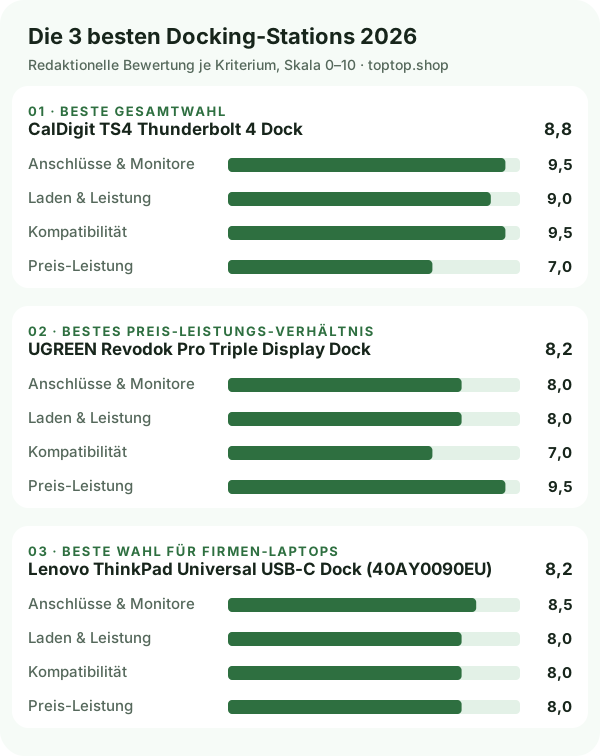
CalDigit TS4 Thunderbolt 4 Dock
CalDigit · 18 Ports, 98 W
Ein sehr vielseitiges Dock: laut Hersteller 18 Anschlüsse, 98 W für den Laptop, 2,5-Gbit-LAN und Kartenleser – kompatibel mit Mac, Windows und Chrome OS.
Die Preisklasse ist ein grober Richtwert zum Stand der letzten Aktualisierung. Preis, Verfügbarkeit und Produktdetails ändern sich laufend – maßgeblich sind allein die Angaben bei Amazon.
Symbolbild – UGREEN Revodok Pro Triple Display Dock
02Bestes Preis-Leistungs-Verhältnis
UGREEN Revodok Pro Triple Display Dock
UGREEN · 2 × HDMI, 1 × DP, 100 W
Für wenig Geld drei Monitore: Unter Windows liefert das Revodok Pro laut Hersteller über USB-C Bild an bis zu drei Bildschirme und lädt den Laptop mit bis zu 100 W durch.
Bewertung8,2von 10
Preisklasse€bis 100 €
Ideal fürWindows-Laptops mit drei Monitoren
2 × HDMI und 1 × DisplayPort, je bis 4K 60 Hz (Herstellerangabe)
4 × USB mit 10 Gbit/s (2 × USB-A, 2 × USB-C), Power Delivery bis 100 W (Herstellerangabe)
Unter macOS nur gespiegelte Darstellung mehrerer Monitore (Händlerangabe)
Die Preisklasse ist ein grober Richtwert zum Stand der letzten Aktualisierung. Preis, Verfügbarkeit und Produktdetails ändern sich laufend – maßgeblich sind allein die Angaben bei Amazon.
Symbolbild – Lenovo ThinkPad Universal USB-C Dock (40AY0090EU)
03Beste Wahl für Firmen-Laptops
Lenovo ThinkPad Universal USB-C Dock (40AY0090EU)
Lenovo · 90-W-Netzteil
Ein verbreitetes Firmen-Dock: laut Händler drei Monitore unter Windows, automatische Firmware-Updates und breite Kompatibilität – nicht nur mit ThinkPads.
Bewertung8,2von 10
Preisklasse€€100–250 €
Ideal fürBusiness-Laptops, IT-verwaltete Geräte
Bis zu drei externe Monitore (2 × DisplayPort, 1 × HDMI) bis 4K 60 Hz (Händlerangabe)
Laptop-Ladung, Netzteil mit 90 W im Lieferumfang (Händlerangabe)
Automatische Firmware-Updates, LAN, mehrere USB-Ports (Herstellerangabe)
Die Preisklasse ist ein grober Richtwert zum Stand der letzten Aktualisierung. Preis, Verfügbarkeit und Produktdetails ändern sich laufend – maßgeblich sind allein die Angaben bei Amazon.
Vergleich
Die 3 besten Docking-Stations im Vergleich
Die wichtigsten Unterschiede auf einen Blick.
Kriterium
01 · Beste GesamtwahlCalDigit TS4 Thunderbolt 4 Dock
02 · Bestes Preis-Leistungs-VerhältnisUGREEN Revodok Pro Triple Display Dock
03 · Beste Wahl für Firmen-LaptopsLenovo ThinkPad Universal USB-C Dock (40AY0090EU)
Laptops werden immer dünner – und haben immer weniger Anschlüsse. Eine Docking-Station löst das Problem: Ein einziges Kabel verbindet den Laptop mit Monitoren, Netzwerk, Tastatur, Maus, Lautsprechern und Netzteil. Morgens einstecken, abends abziehen, fertig.
Die wichtigste Frage ist die Schnittstelle. Thunderbolt 4 und USB4 bieten 40 Gbit/s und unterstützen mehrere Monitore zuverlässig. Einfache USB-C-Docks sind günstiger, teilen die Bandbreite aber stärker und bieten unter macOS oft nur einen erweiterten Bildschirm.
Unsere Bewertung je Kriterium. Das CalDigit TS4 ist am vielseitigsten, UGREEN am günstigsten.
02 · 8,2UGREEN Revodok Pro Triple Display DockJetzt kaufen*
03 · 8,2Lenovo ThinkPad Universal USB-C Dock (40AY0090EU)Jetzt kaufen*
Das beste Dock ist eines, das man morgens einsteckt und dann vergisst.
Worauf sollte man beim Kauf einer Docking-Station achten?
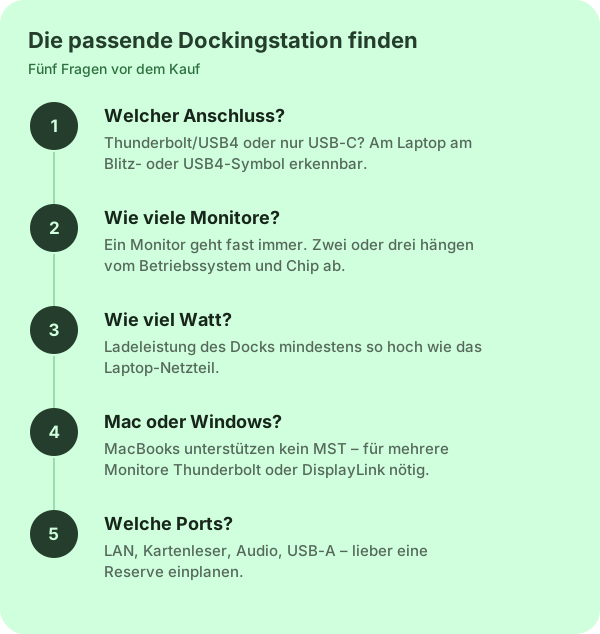
Achte auf die passende Schnittstelle (Thunderbolt oder USB-C), die Zahl unterstützter Monitore für dein Betriebssystem, ausreichende Ladeleistung und die benötigten Ports wie LAN und Kartenleser.
Dock-Typen im Vergleich
Typ
Stärken
Schwächen
Thunderbolt 4 / USB4
Hohe Bandbreite, Mac und Windows, viele Ports
Teuer
USB-C mit MST
Günstig, mehrere Monitore unter Windows
Am Mac nur gespiegelt
DisplayLink
Mehrere Monitore auch am Mac
Treiber nötig, nicht für Spiele
Monitor mit USB-C-Hub
Kein extra Gerät
Weniger Ports
Ladeleistung
Die Ladeleistung sollte mindestens der Leistung des Original-Netzteils entsprechen. Liegt sie darunter, lädt der Laptop langsamer oder kann sich unter Last sogar entladen.
Top 5
Die 5 besten Alternativen: von kompakt bis Dell-Dock
Ob kompaktes USB-C-Dock, Dell-spezifisches Dock oder Thunderbolt-Hub: Diese fünf Modelle decken weitere Einsatzzwecke ab.
1
Viele Ports, Windows
Anker 575 USB-C Docking Station (13-in-1)
85 W für den Laptop, 18 W für das Smartphone, 2 × HDMI, DisplayPort, LAN, Kartenleser und Audio (Herstellerangabe).
MacBooks mit M-Chip in der Basisversion unterstützen je nach Generation nur einen oder zwei externe Monitore; Pro- und Max-Chips mehr. Über einfache USB-C-Docks mit MST zeigen MacBooks auf mehreren Monitoren nur dasselbe Bild.
Apple unterstützt kein Multi-Stream-Transport (MST). Wer mehrere Monitore mit unterschiedlichen Inhalten an einem MacBook betreiben will, braucht einen Chip, der das nativ kann, und ein Thunderbolt-Dock – oder ein DisplayLink-Dock mit Treiber.
Mit diesen fünf Fragen findest du das passende Dock.
40 Gbit/sBandbreite bei Thunderbolt 4 und USB4
98 WLadeleistung beim CalDigit TS4 (Herstellerangabe)
3Monitore unter Windows mit MST-Docks
FAQ
Häufige Fragen
Welche Docking-Station ist die beste?
Unsere beste Gesamtwahl ist das CalDigit TS4 mit Thunderbolt 4, 98 W und 18 Anschlüssen. Günstiger ist das UGREEN Revodok Pro, für Firmen-Laptops eignet sich das Lenovo ThinkPad Universal USB-C Dock.
Brauche ich eine Docking-Station, wenn mein Monitor USB-C hat?
Nicht unbedingt. Ein USB-C-Monitor mit Hub ersetzt ein einfaches Dock. Ein Dock lohnt sich, wenn du mehr Ports, LAN oder mehrere Monitore brauchst.
Funktioniert jede Dockingstation mit dem MacBook?
Grundsätzlich ja, aber MacBooks unterstützen kein MST. Mit einfachen USB-C-Docks werden mehrere Monitore nur gespiegelt. Thunderbolt- oder DisplayLink-Docks sind die bessere Wahl.
Thunderbolt oder USB-C – was ist der Unterschied?
Thunderbolt 4 und USB4 bieten 40 Gbit/s und stabile Mehrmonitor-Unterstützung. Einfache USB-C-Anschlüsse haben weniger Bandbreite. Thunderbolt-Docks funktionieren meist auch an USB-C, dann aber mit Einschränkungen.
Wie viel Watt muss eine Dockingstation liefern?
Mindestens so viel wie das Netzteil deines Laptops. Für viele Ultrabooks reichen 65 W, für leistungsstarke Laptops sind 90 W und mehr nötig.